【ベストコレクション】 discord ステータス 紫 659164-Discord ステータス 紫

Discordのpc版の使い方 ブラウザとアプリからの登録方法を解説 アプリやwebの疑問に答えるメディア
Discordでストリーマモードを有効にする 注意: Discordのストリーマモードは、ブラウザクライアントまたはデスクトップアプリケーションを使用している場合にのみ有効にできます。 このオプションは現在モバイルアプリでは利用できません。 リモートワークで使用しているMicrosoft teamsのプレゼンスは5分操作をしないと、退席中と黄色表示されてしまいます。 PCの操作を行わない作業もあるので、サボっているわけではないのに、サボっているように思われるのがストレスです。 一方で、明らかに5分以上PCの操作をして
Discord ステータス 紫
Discord ステータス 紫- ペットの紫以上で解放される支援スキルなのですが ペット戦闘に参加で発揮されるものなのでしょうか? それとも青色以上で解放のボーナスステータスと同じ扱いですか? Discord運営実験中Discordjs Japan User Group / やりたいこと逆引き集 / このプロジェクトに参加するには / ガイドライン / Discord API v6, 7 の廃止による影響 / リアクションを付ける速度を少し上げる / スラッシュコマンドを使ってみよう / クライアントオプション / 「Google 翻訳」拡張機能のすすめ / kagesakura /

Discordグループ Twitter Search Twitter
ボイスチャット Discord をゲームだけでなく仕事で使える? 気になるセキュリティや機能は? Discord(ディスコード)というオンラインゲーマー向けのボイスチャットツールをご存知ですか? 仲間と離れた場所で働く場合、テレワークする人・オフィスでDiscord ボイスチャットやテキスト チャットが行える Discord の最新アプリでコミュニティを成長させることができます。音声は非常に明瞭で、複数のサーバー オプションとチャンネルがサポートされており、モバイル用アプリも用意されています。Discord では サークル「Remtairy (レムテイリー)」様の「カリンズ・プリズン KARRYN'S PRISON」の攻略記事です。こちらのページでは主に全指令の必要EP・資金や効果をまとめたものと
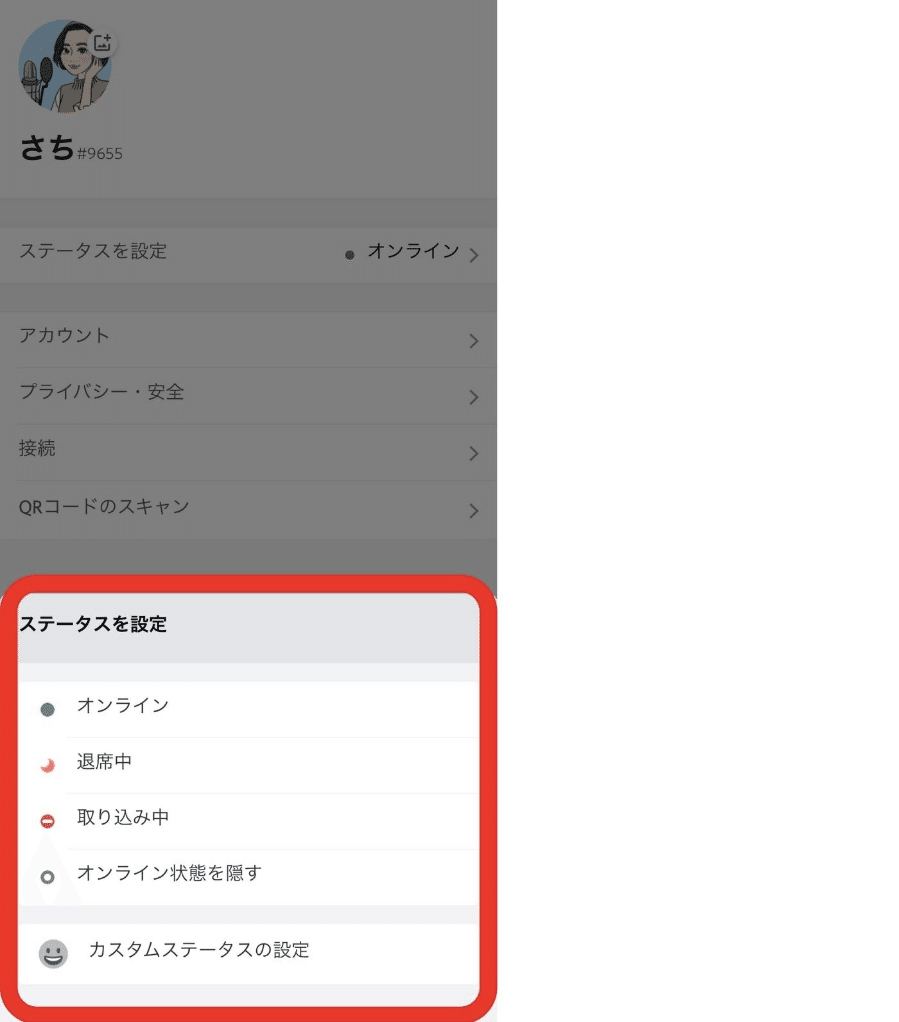
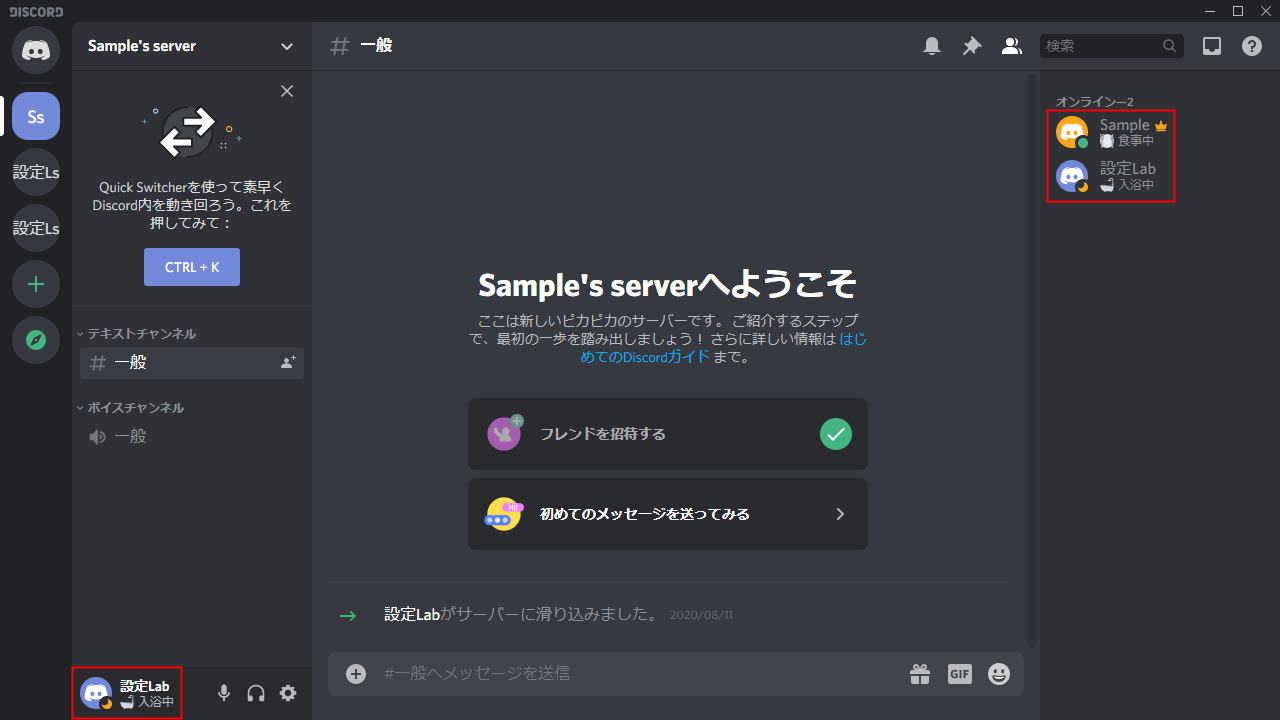
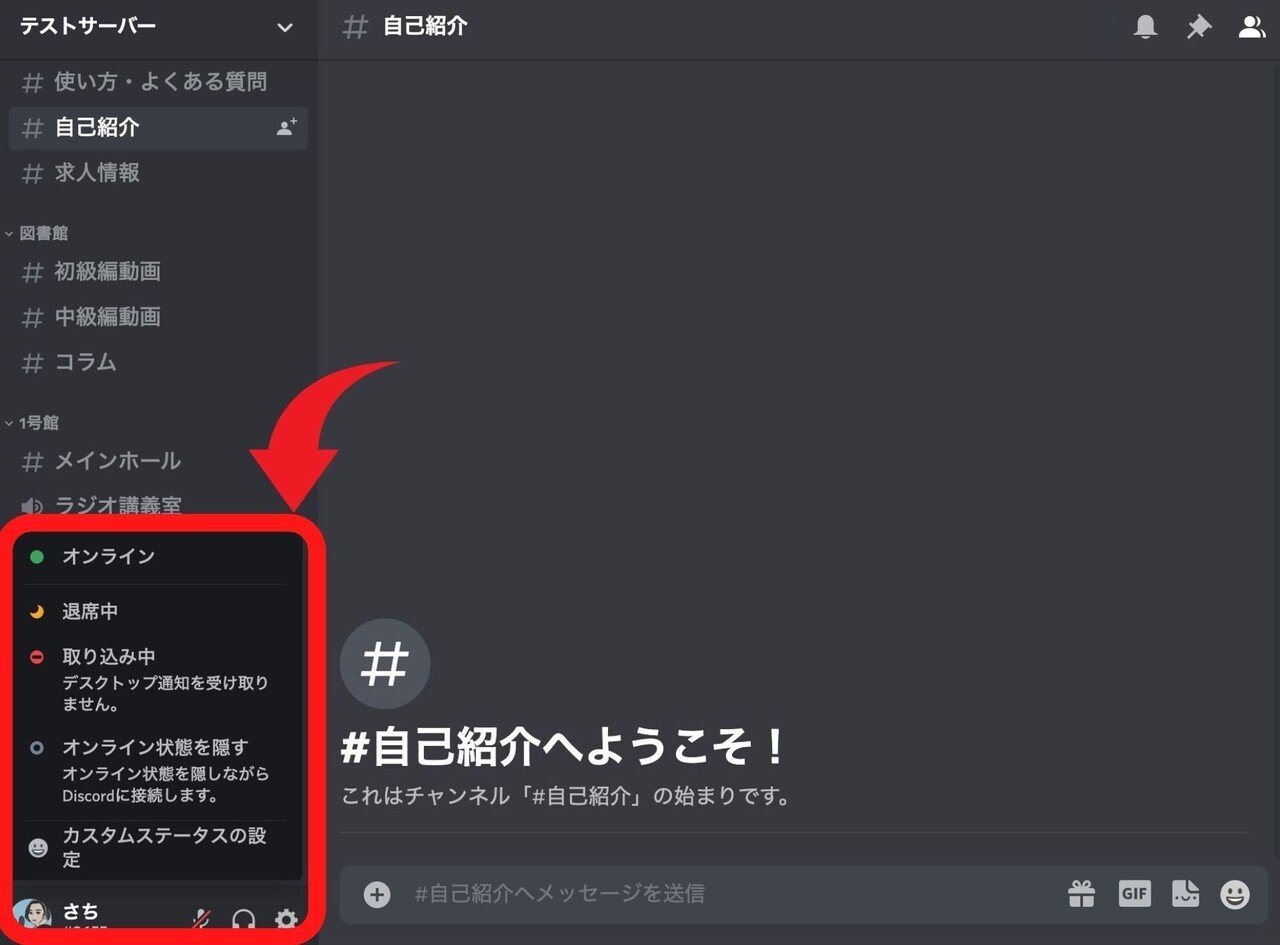
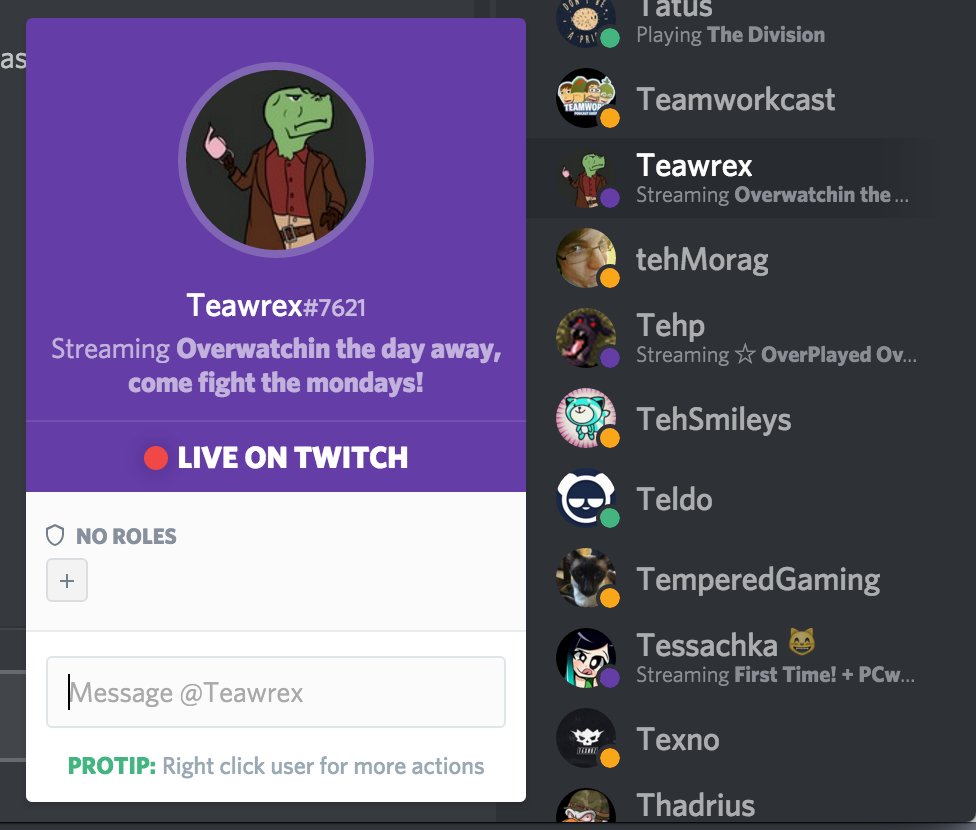
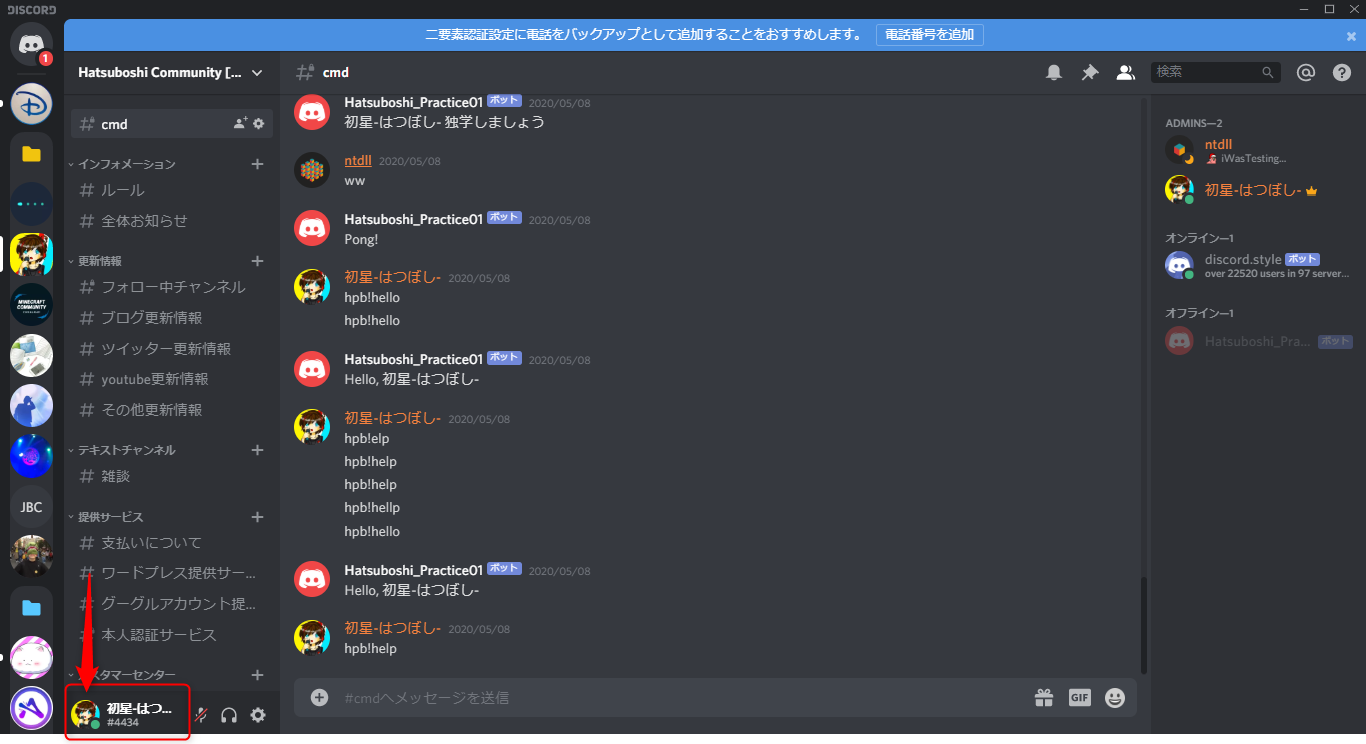
Discord をみなさんご存知でしょうか? Discordとは、15年の夏にリリースされた、 無料 で使用できるPCゲーマー向けのボイスチャットツールの一種です。 私は実際にこのDiscordを使用しているのですが、とても使いやすく、ゲームのプレイ時にはもちろん、何か作業をしながらフレンドと雑談する Q ステータスの変更方法をおしえてください。 A 変更方法はこちらの通りです。 <Discordのステータス> アイコンの下部に、参加状態に合わせたステータスが表示される。 🟢オンライン 🌙退席中 ⛔️取り込み中 オンライン状態を隠す この方法はお手軽な反面、配信の開始から公開までにラグがあったり、 GeForce Experience の出来る事に制限があったりと不便な点もありました。 今回は一歩踏み込んで専用の配信ソフト OBS Studio を使い、Discordと親和性の高いTwitchに配信してみます。 目次 1
Discord ステータス 紫のギャラリー
各画像をクリックすると、ダウンロードまたは拡大表示できます
 |  |  |
 |  |  |
 |  |  |
「Discord ステータス 紫」の画像ギャラリー、詳細は各画像をクリックしてください。
 |  | |
 |  |  |
 |  | |
「Discord ステータス 紫」の画像ギャラリー、詳細は各画像をクリックしてください。
 |  |  |
 |  |  |
 |  |  |
「Discord ステータス 紫」の画像ギャラリー、詳細は各画像をクリックしてください。
 |  | |
 |  | |
 |  |  |
「Discord ステータス 紫」の画像ギャラリー、詳細は各画像をクリックしてください。
 |  |  |
 |  |  |
 |  |  |
「Discord ステータス 紫」の画像ギャラリー、詳細は各画像をクリックしてください。
 |  |  |
 |  | |
 |  |  |
「Discord ステータス 紫」の画像ギャラリー、詳細は各画像をクリックしてください。
 |  |  |
 |  |  |
 |  |  |
「Discord ステータス 紫」の画像ギャラリー、詳細は各画像をクリックしてください。
 |  |  |
|  | |
 |  |  |
「Discord ステータス 紫」の画像ギャラリー、詳細は各画像をクリックしてください。
 |  | |
 |  |  |
 |  | |
「Discord ステータス 紫」の画像ギャラリー、詳細は各画像をクリックしてください。
 |  |  |
 |  |  |
 |  | |
「Discord ステータス 紫」の画像ギャラリー、詳細は各画像をクリックしてください。
 |  | |
 |  |  |
 |  |  |
「Discord ステータス 紫」の画像ギャラリー、詳細は各画像をクリックしてください。
 |  |
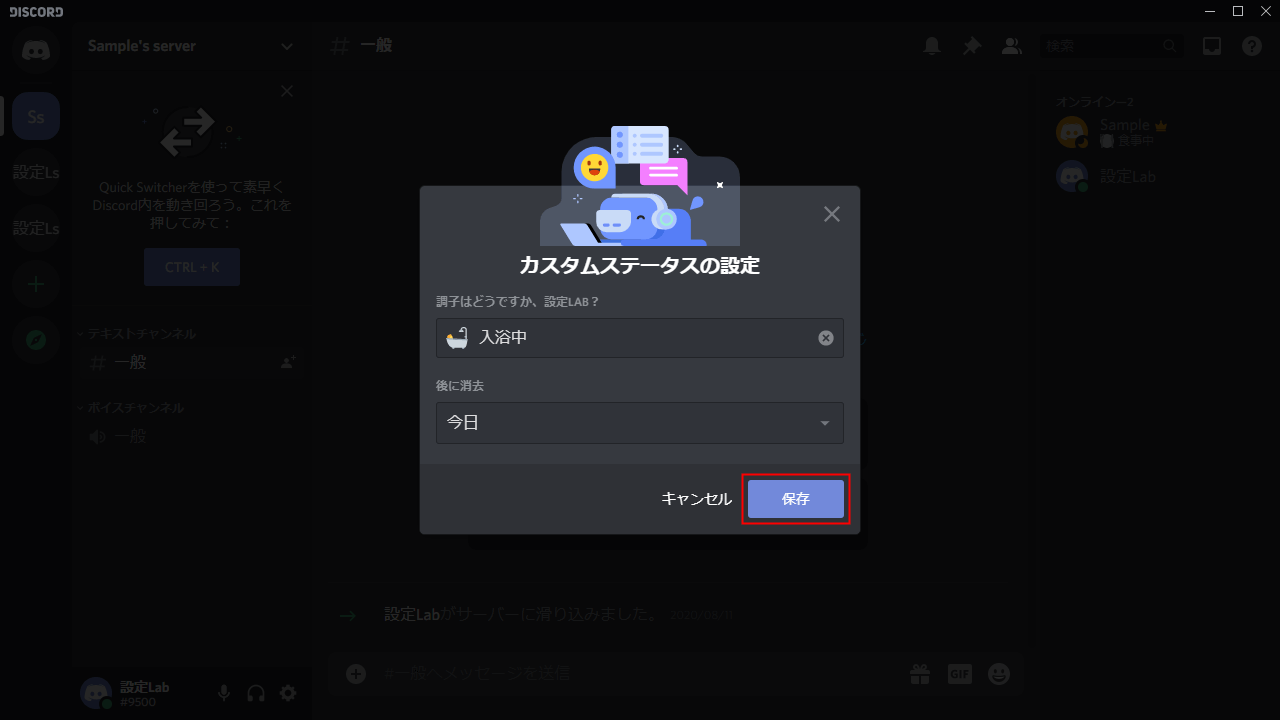
Discordには4つのステータスがあり、フレンドもそのステータスを見ることができます。これにより、他のことに集中することができます。 手動での変更 単純に、あなたのアバターを左クリックし、変更してください。 ステータスメニューが表示されます。Discord ステータスの変更方法 オンライン 退席中 取り込み中 オフライン カスタム 設定lab 黄緑 緑 薄緑 オリーブ 水色 青 紺 茶色 赤 トマト オレンジ ゴールド ピンク 濃ピンク 紫 薄紫ロイヤリティフリーディスコード 赤文字 Discordに音楽bot Music Bot を
Incoming Term: discord ステータス 紫,
コメント
コメントを投稿